Cómo verificar los archivos de un juego en Steam: pasos y qué soluciona
La herramienta de Archivos instalados de Steam revisa la instalación local antes de que pases por una reinstalación. Aquí tienes los pasos, qué significa la advertencia de validación y hasta dónde llega la verificación.
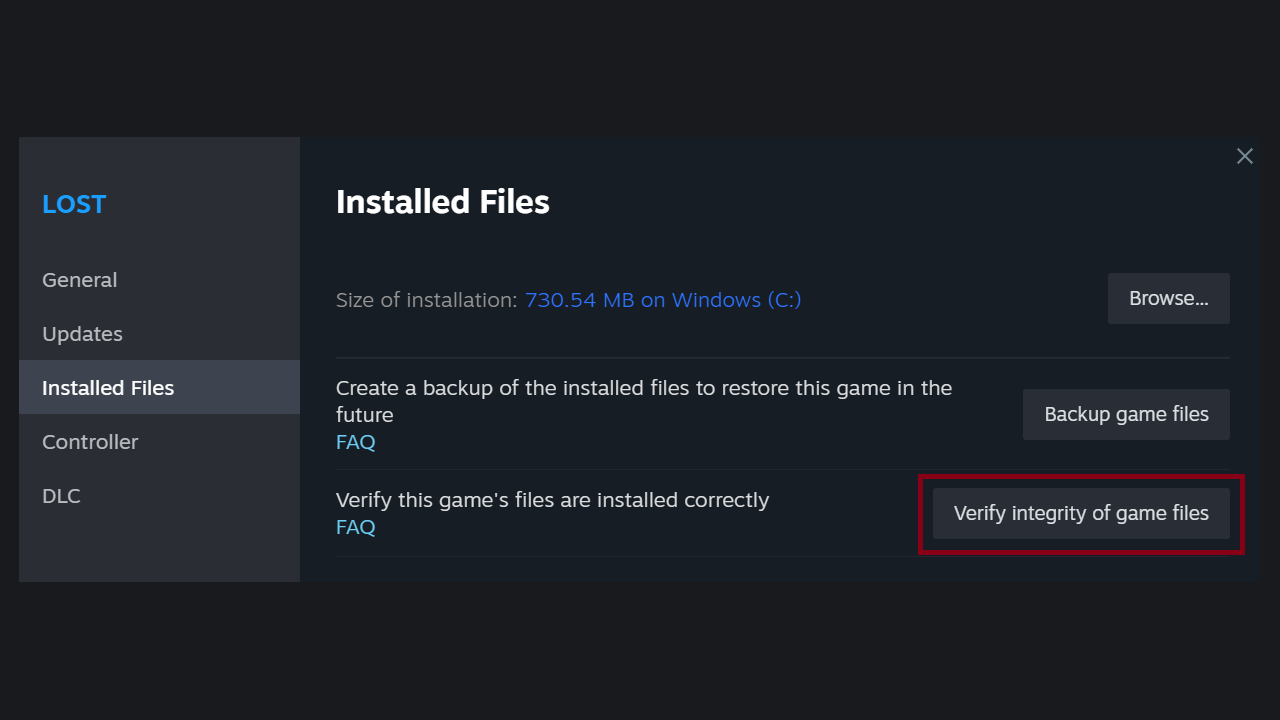
Para verificar los archivos de un juego en Steam, reinicia el equipo, abre la Biblioteca, haz clic derecho sobre el juego (o selecciona su icono de engranaje), entra en Propiedades, abre Archivos instalados y pulsa Verificar integridad de los archivos del juego. Steam revisa entonces la instalación local de ese título. Valve advierte que el análisis puede tardar varios minutos, así que deja que termine y permite que la descarga posterior se complete antes de volver a iniciar el juego.
¿Cómo se verifican los archivos de un juego en Steam?
Las instrucciones actuales del Soporte de Steam de Valve siguen esta ruta:
- Cierra el juego, reinicia el equipo y abre Steam.
- Abre la Biblioteca.
- Haz clic derecho sobre el juego afectado o selecciona el icono de engranaje en su página de la Biblioteca.
- Elige Propiedades.
- Selecciona Archivos instalados.
- Pulsa Verificar integridad de los archivos del juego.
- Espera a que termine la comprobación y deja que cualquier descarga posterior finalice antes de iniciar el juego.
La opción se aplica a un solo juego instalado cada vez. Valve también desaconseja verificar varios juegos a la vez o lanzar el análisis mientras hay otra tarea que exige mucho del almacenamiento, como un escaneo de virus o una desfragmentación del disco. La verificación lee buena parte de la instalación y tarda más en una unidad lenta o con mucha actividad.
Mientras el análisis avanza, Steam muestra una ventana de comprobación con el progreso; Bethesda señala que esa ventana se cierra sola cuando el proceso termina.
Si tu ventana de Steam usa el diseño compacto, empieza desde la página del juego en la Biblioteca y usa el icono de engranaje. El destino sigue siendo Propiedades > Archivos instalados.
¿Qué hace la verificación de Steam?
La verificación comprueba si los archivos instalados de un juego están en el estado que Steam espera. Es un buen primer paso después de un cierre inesperado, una textura que falta, una actualización fallida o un problema de arranque, porque puede detectar datos de la instalación local que ya no validan. Las instrucciones de verificación de Steam de Bethesda confirman la misma ruta Propiedades > Archivos instalados.
La verificación solo revisa los archivos locales del juego. Las caídas de servidores, los conflictos de controladores, la titularidad de la cuenta, las configuraciones de mods no compatibles, una reinstalación de Steam y los traslados de biblioteca quedan fuera de lo que puede arreglar.
Toma el resultado como una bifurcación de diagnóstico:
| Resultado | Qué hacer después |
|---|---|
| Steam vuelve a descargar archivos | Deja que la descarga termine y luego inicia el juego una vez sin overlays adicionales ni mods manuales. |
| Steam termina sin reparar nada | Pasa a las comprobaciones por síntoma de más abajo; repetir el mismo análisis no suele revelar otra causa. |
| El análisis no arranca | Cierra el juego y cualquier actualización pendiente, reinicia Steam, confirma que la unidad está conectada y admite escritura y vuelve a intentarlo una vez. |
| El juego aparece como no disponible y no como dañado | Revisa el acceso a la cuenta y al uso compartido. Una biblioteca prestada sigue las reglas de nuestra guía de Steam Families. |
¿Por qué Steam dice que uno o más archivos no se validaron?
Valve explica que, en la mayoría de los juegos de Steam, es normal que uno o varios archivos no superen la verificación, porque los archivos de configuración local pueden dejarse intactos a propósito en lugar de reemplazarse. Bethesda da la misma advertencia en su artículo de soporte y los describe como archivos de configuración local que no deben modificarse en este proceso.
No tomes ese mensaje por sí solo como prueba de una instalación dañada. Inicia el juego cuando termine el proceso y evalúa el síntoma original. Si ahora abre y se comporta con normalidad, no hace falta nada más.
Si Steam descarga los mismos archivos de peso después de cada análisis y el cierre inesperado vuelve de inmediato, deja de repetir la verificación e investiga la salud del almacenamiento, el software de seguridad, los permisos, la página de soporte del propio juego o un problema conocido de algún parche.
¿Qué probar si la verificación no soluciona el problema?
Elige el siguiente paso según el síntoma, en lugar de aplicar todas las soluciones genéricas:
| Síntoma después de verificar | Mejor siguiente comprobación |
|---|---|
| El juego no abre de ninguna forma | Reinicia Steam, instala las actualizaciones pendientes del sistema operativo y de los controladores gráficos y luego consulta la página de soporte oficial del juego para ver los runtimes o parámetros de inicio necesarios. |
| El cierre inesperado empezó justo después de una actualización del juego | Revisa las notas del parche del desarrollador y su canal de problemas conocidos antes de tocar más archivos locales. |
| Solo falla el modo en línea | Consulta el canal oficial de estado de servidores del juego y el estado del servicio de la plataforma; tener los archivos locales verificados no confirma que un servicio esté accesible. |
| Hay mods manuales instalados | Desactiva el cargador de mods y restaura un conjunto de mods limpio y compatible. La verificación puede reemplazar archivos modificados que Steam rastrea, pero puede dejar atrás archivos añadidos que no tienen relación. |
| Steam informa un problema de escritura o de descarga | Confirma el espacio libre, la conexión de la unidad y los permisos de la carpeta de la biblioteca. El problema puede estar en la unidad de destino y no en el contenido del juego. |
| Ya no quieres seguir solucionando | Si la compra y el tiempo de juego cumplen los requisitos, sigue los límites y pasos vigentes en nuestra guía de reembolsos de Steam. |
Haz una copia de seguridad de los mods instalados a mano y de los archivos personalizados antes de verificar si necesitas conservar los cambios hechos dentro de la carpeta del juego. La herramienta restaura la instalación oficial. Las partidas guardadas suelen estar fuera de la instalación o se sincronizan aparte, pero la ubicación y el comportamiento en la nube cambian según el juego; consulta la documentación de soporte del título antes de borrar o mover cualquier dato de guardado.
Preguntas frecuentes sobre la verificación de Steam
¿Cuánto tarda Steam en verificar los archivos de un juego?
Valve no da una duración fija y dice que el proceso puede tardar varios minutos. El tamaño de la instalación, la velocidad del almacenamiento, la actividad actual de la unidad y si Steam necesita descargar algo influyen en el tiempo total. Un juego grande en un disco duro con mucha carga puede tardar mucho más que uno pequeño en un SSD.
¿Verificar los archivos de Steam borra los mods?
Puede reemplazar archivos modificados que forman parte de la instalación que Steam rastrea. Puede que no elimine todos los archivos extra que añadió un mod, así que la verificación no equivale a una desinstalación limpia garantizada. Respalda lo que necesites y sigue las instrucciones de eliminación del autor del mod.
¿Verificar los archivos es lo mismo que reinstalar un juego de Steam?
No. La verificación revisa la instalación existente y suele ser el primer paso más rápido. Una reinstalación borra y vuelve a descargar el juego, pero aun así puede dejar archivos añadidos fuera del conjunto que gestiona Steam, salvo que los limpies por separado.
¿Conviene verificar los archivos antes de reinstalar un juego?
En la mayoría de los casos, verifica primero. Steam descarga solo los archivos que no pasan la comprobación, mientras que una reinstalación descarga el juego completo. Si la verificación repara una y otra vez los mismos archivos y el problema vuelve, una reinstalación junto con la limpieza de los archivos que Steam no rastrea puede ser el camino más limpio.
¿Puedo verificar un juego que no está instalado?
No. La verificación revisa una instalación local, así que el juego ya debe estar instalado y aparecer como tal en tu Biblioteca.
¿Debo dejar que Steam termine de actualizar antes de verificar?
Sí. Ejecuta la verificación solo cuando el juego y cualquier descarga pendiente estén inactivos. Una actualización a medio escribir deja la instalación en un estado cambiante, y Steam mismo te pide cerrar el juego y reiniciar primero.